AI prompts
Photoroomはめちゃくちゃ便利です。
背景を透明にできるアプリとしては、今まで使った中で一番便利だと感じました!SNSに写真を投稿したり、ネットフリマアプリで商品を販売したりするときにPhotoroomを使っています。

Yutaka Nakamura
コンテンツクリエイター
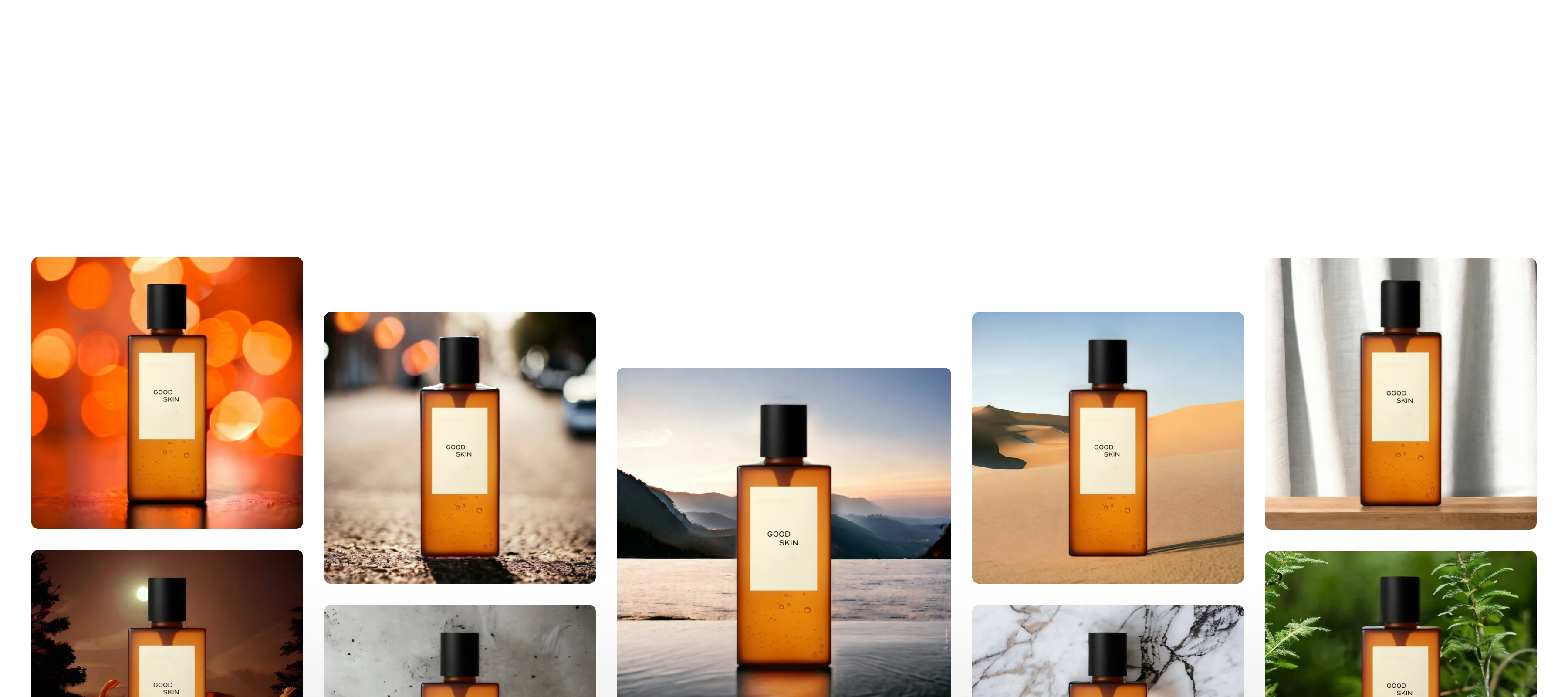

ホームページのツールセクションからAI 背景生成を選択し、画像をアップロードします。
AI 背景生成の右側にあるペンのアイコンを選択してください。
アシストを選択しましょう
既存のプロンプトから表面とバックグラウンドを選びます
例:「被写体が大理石のカウンタートップにあり、バックグラウンドに素朴な納屋があるイメージ」
AI 背景生成で、選んだプロンプトに合わせたバックグラウンドが自動で作成されます。
気に入るものが見つかるまで、4つ追加生成を選んでみましょう。
お気に入りの画像は、ダウンロードで保存しましょう。

ホームページのツールセクションからAI 背景生成を選択し、画像をアップロードします
AI 背景生成の右側にあるペンのアイコンを選択します
プロンプトのテキストボックスに、理想のバックグラウンドを自由に入力しましょう。例:「フェアリーライトのある木製テーブルの上」
見たくない要素やスタイルがあれば、ネガティブプロンプトを選択して指定できます(例:「手」や「ぼやけ」など)
PhotoroomのAIがあなたのプロンプトに基づいて4枚の画像を生成します。
気に入った結果が出るまで4枚追加生成を選択しましょう。
お気に入りの画像はダウンロードで保存できます。

ホームページのツールセクションからAI 背景生成を選択し、画像をアップロードします
AI 背景生成の右側にあるペンのアイコンを選択します
インスピレーションとなる画像をアップロードして、PhotoroomのAI 背景生成で被写体のバックグラウンドを作成しましょう。
または、検索フィールドでUnsplashの画像を探して、AI プロンプトとして新しいバックグラウンドに使ってみませんか?
AIがあなたのビジュアルプロンプトに基づいて4つのユニークなバックグラウンドを生成します。
気に入る結果が出るまで4つ追加生成を選びましょう。
お気に入りの画像はダウンロードで保存しましょう。


背景を透明にできるアプリとしては、今まで使った中で一番便利だと感じました!SNSに写真を投稿したり、ネットフリマアプリで商品を販売したりするときにPhotoroomを使っています。
コンテンツクリエイター
自分以外の背景を瞬時に切り取ったり、タッチした部分を背景に同化させたりする機能がとても使いやすいです。Photoroomを使用すれば、他人が写っていても問題なくSNSに投稿できます。SNSに投稿する者としては非常に便利です。

コンテンツクリエイター
正確なカット、部分除去、影の調整など、Photoroomは使えば使うほど好きになります。というより、Photoroomの機能を見ているだけで新しい加工のアイデアが浮かんできます。Photoroomは、オシャレでも面白いものでも何でも加工できるので最高です!!!

コンテンツクリエイター